
仪表盘
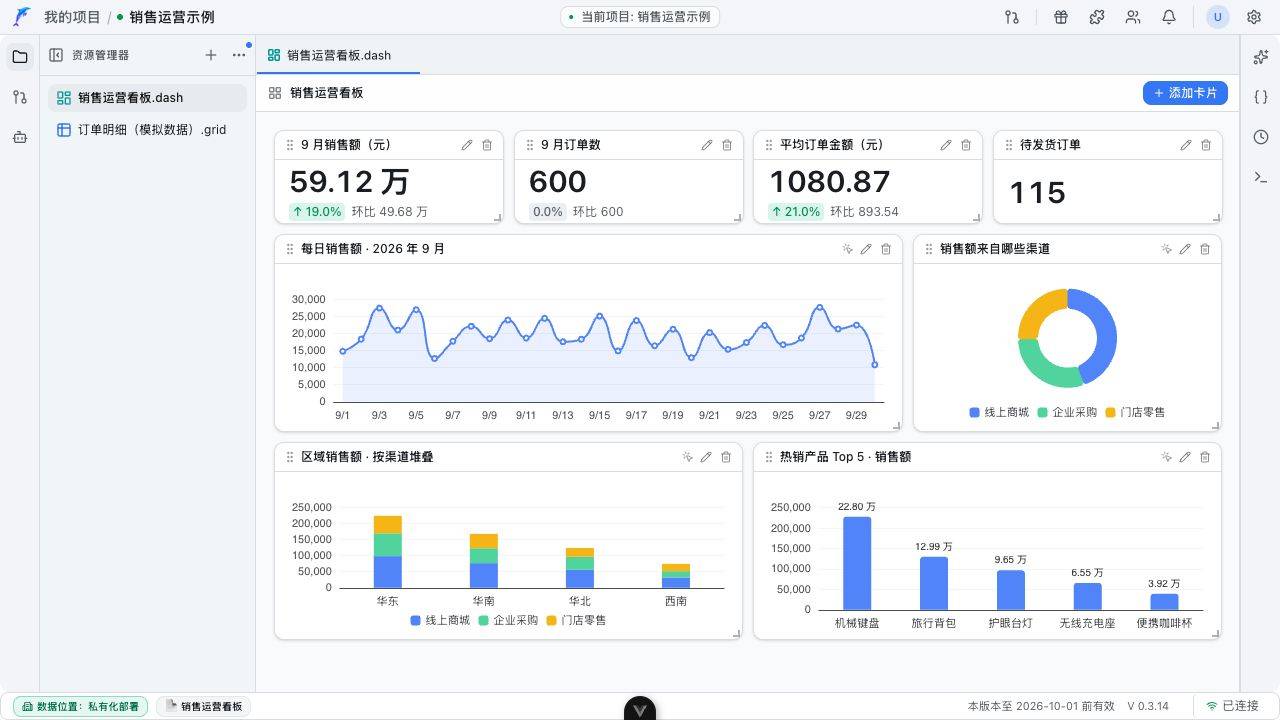
把一张订单表变成每天打开的销售看板:上面看销售额和订单数,下面看趋势、渠道占比与产品排行。每张卡片可以选择自己的数据源、指标和筛选条件,也可以拖动位置、调整大小。
下载示例,直接体验
Section titled “下载示例,直接体验”两份示例都已经配置好表和仪表盘,使用生成的模拟数据,不含真实客户或交易信息。想先熟悉功能,选销售运营示例;想试大表统计和分页,选 200 万行示例。
| 示例 | 包含什么 | ZIP 下载大小 | 解压后项目 | 下载 |
|---|---|---|---|---|
| 销售运营看板 | 1,200 条订单、8 张卡片;环比、趋势、渠道占比、堆叠柱、Top 5 | 约 50 KB | 约 1 MB | 下载销售示例 |
| 200 万行仪表盘 | 200 万条记录、7 张卡片;总量、均值、状态分布、日期趋势、Top 20 | 约 42 MB | 约 684 MB | 下载大表示例 |
- 下载并解压 ZIP,将里面的
.shing文件放到你自己的文件夹。 - 在星汉客户端的项目列表选择「打开已有项目」,打开这个
.shing文件。 - 在左侧文件树中打开「销售运营看板」或「200 万行仪表盘」。等待图表完成统计后,就可以点击图表查看明细。
解压后的项目可在本地编辑。想恢复示例,重新解压一份即可。项目里的日期范围已经固定,以后打开也能看到数据。
从销售看板学会配置
Section titled “从销售看板学会配置”示例包含 2026 年 8 月 2 日至 9 月 30 日的订单,看板展示 9 月。你可以先核对几个数字,再点卡片右上角的编辑按钮,看看它们是怎样配出来的。
| 想回答的问题 | 卡片配置 | 示例结果 |
|---|---|---|
| 9 月卖了多少? | 订单金额求和,排除「已取消」 | 591,234 元 |
| 一共有多少订单? | 记录计数,保留所有状态 | 600 条 |
| 还有多少单没发货? | 记录计数,筛选「待发货」 | 115 条 |
| 哪个区域、哪个渠道贡献更多? | 按区域分组,以渠道为系列,打开堆叠 | 一根柱子同时显示区域总量和渠道构成 |
| 哪些产品卖得好? | 按产品分组,金额降序,只显示前 5 项 | 热销产品 Top 5 |
销售额和平均订单金额排除了已取消订单,订单数包含所有状态。数字卡的环比与前一个等长时间区间比较;这个示例对应 8 月 2 日至 8 月 31 日。
自己创建仪表盘
Section titled “自己创建仪表盘”在文件树中新建一个仪表盘,再点击「添加卡片」。
- 选数据源:选择一张表。不同卡片可以使用不同的表。
- 选图表与指标:先决定要看总量、对比、占比还是趋势,再选择计数、求和等计算方式。
- 配置维度与范围:按需设置分组字段、系列、日期范围和筛选条件,查看预览。
- 确认并调整布局:将卡片拖到合适的位置,拖动边角调整大小。配置和布局会自动保存。
统计和保存是两件事:图表需要等待数据计算,仪表盘保存的是卡片配置。保存失败时会显示原因并保留本地修改,可以重试;遇到版本冲突时,先确认要保留哪一份修改。
图表和指标怎么选
Section titled “图表和指标怎么选”| 图表 | 适合回答 | 示例 |
|---|---|---|
| 数字卡片 | 一共多少、平均多少、与上一期相比如何 | 销售额、订单数、平均订单金额 |
| 柱状图 | 谁更多、排第几、各部分如何组成 | 区域销售额、产品排行、渠道堆叠柱 |
| 饼图 | 各部分占多少 | 渠道销售额占比、订单状态分布 |
| 折线图 | 随时间怎样变化 | 每日订单数、每周销售额 |
计数不需要选择数字字段。求和、平均值、最小值和最大值需要选择对应的数值字段。
分组、系列与 Top N
Section titled “分组、系列与 Top N”- 分组决定横轴或扇区,例如按「区域」比较销售额。
- 系列在同一类目中再拆一层,例如每个区域里区分「线上商城、门店零售、企业采购」。柱状图可将这些系列堆叠起来。
- Top N只展示排序后的前几项。例如按金额降序取前 5 个产品,避免成千上万个类目挤在一张图里。
系列较多时,未显示系列对应的剩余记录会单独统计为「其余记录」。如果系列字段允许多选,同一条记录可能出现在多个系列里,不能把这些系列直接相加当作全表总数。
有日期字段时,可以选择今天、近 7 天、本月等相对范围,也可以指定固定的起止日期。趋势图支持按天、周、月统计:看短期变化用天,看较长时间跨度时用周或月。
每张卡片的筛选独立。例如同一张订单表,一张卡看全部订单,另一张只看待发货订单。也可以复用某个视图的筛选;该视图的规则变化后,卡片会跟随更新。
点击图表,查看对应记录
Section titled “点击图表,查看对应记录”在可交互的仪表盘中,点击柱子、饼图扇区或折线数据点,会打开相关记录弹窗。它沿用这张卡片的筛选条件,并进一步限定你点中的类目、系列或日期区间。数字卡片目前没有这个点击入口。
弹窗显示总数、当前记录范围和页码。每页只读取 200 条记录;点击上一页或下一页时再查询对应页,不把全部记录下载到客户端。关闭弹窗会取消未完成的明细查询。
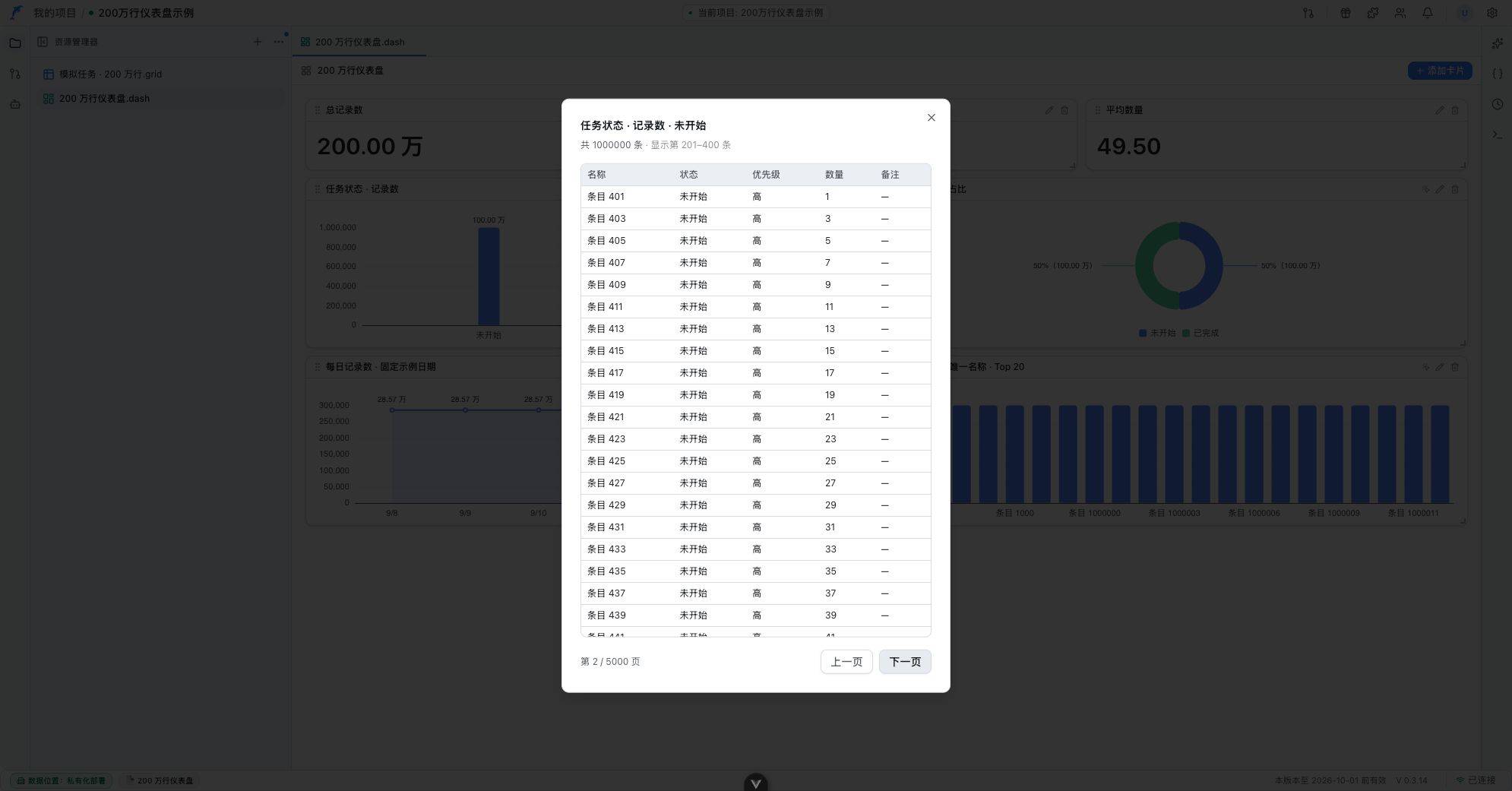
查询失败时可以重试当前页;翻页和重试保持打开弹窗时的卡片配置与时间范围。数据仍可能被其他人编辑,因此翻页时的总数可能变化。
用 200 万行示例体验大表
Section titled “用 200 万行示例体验大表”这份项目包含 200 万条模拟任务,名称各不相同,两个状态各占 100 万条。可以按下面的顺序体验:
- 看总量:记录数为 2,000,000,数量总和为 99,000,000,平均数量为 49.5。
- 看分组:状态柱状图和饼图各有两组;日期趋势使用固定范围。
- 看高基数排行:名称虽然有 200 万个不同值,Top 20 卡片只显示 20 项。
- 看明细:点击状态柱,检查「共 1000000 条」与「显示第 1–200 条」,再翻到下一页。
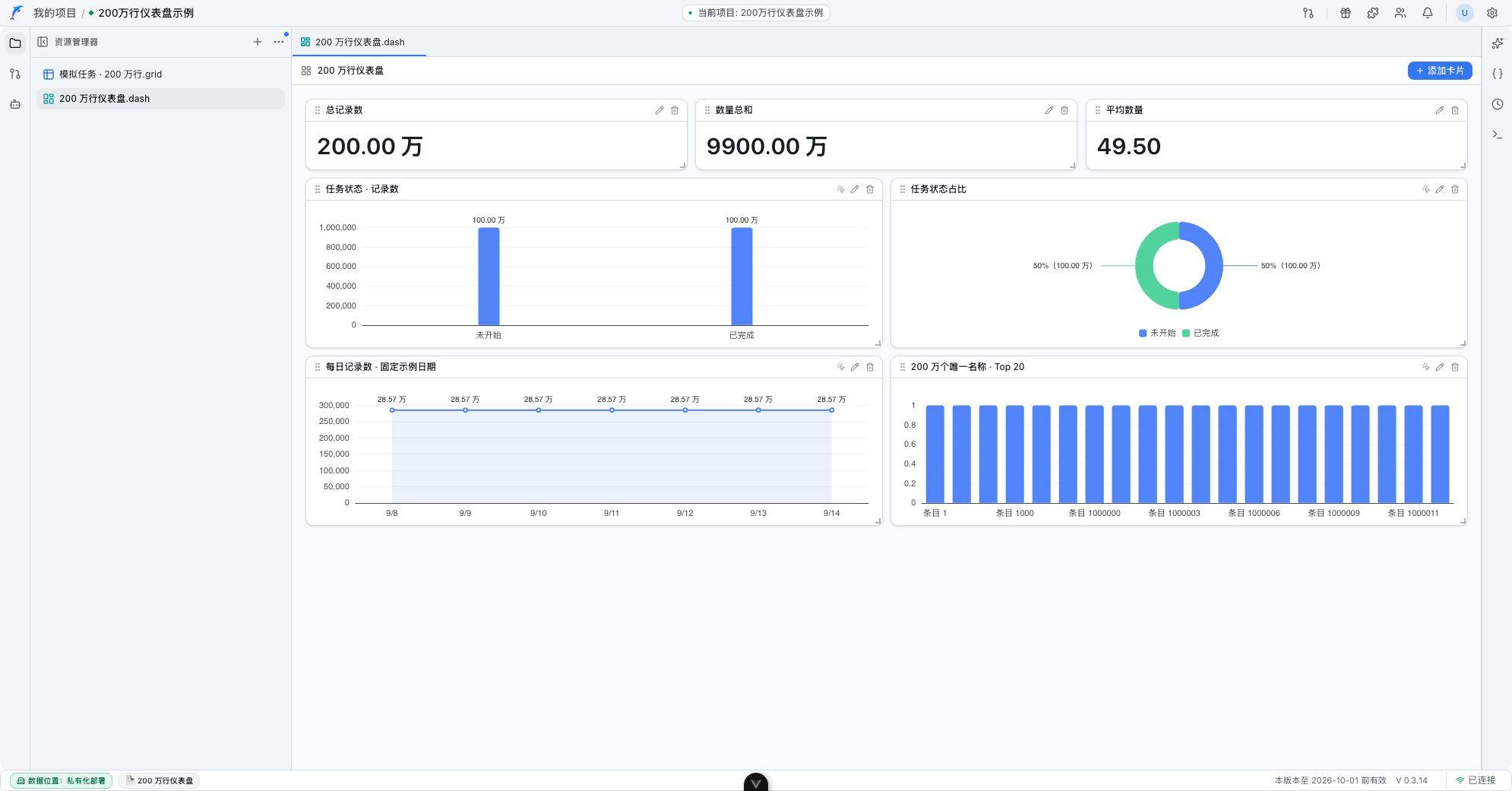
大表图表通过服务端聚合返回统计结果,明细按页读取。它减少的是传输和客户端渲染的数据量,不代表任意查询都能瞬间完成:统计总数、复杂筛选和很深的分页仍可能需要扫描较多数据。
想继续测试表格打开、滚动、导入和导出,可以查看性能与样例文件。
 鲁公网安备37032302000255号