
局域网协作访问配置(Windows)
This content is not available in your language yet.
星汉的局域网协作让同一 Wi‑Fi / 局域网内的成员互相发现、共同编辑同一个项目,数据不经过公网。
开启后如果其他设备连不上你的电脑,绝大多数情况不是软件问题,而是 Windows 防火墙默认拦住了外部设备的入站连接。按下面的步骤,为星汉的「协作端口」放行一条入站规则即可,全程一次配置、长期有效。
搜不到对方?先分清「发现」和「连接」
Section titled “搜不到对方?先分清「发现」和「连接」”局域网协作分两步,卡住的往往是第一步:
- 发现:每台电脑周期性地朝整个局域网「喊一嗓子」(UDP 广播 / 多播),谁听得到,谁就出现在对方的列表里。这一步不经过路由器转发到公网,纯靠同一网段内的广播。
- 连接:在列表里看到人之后,再通过对方的协作端口(TCP)建立点对点连接、共同编辑。
「搜不到人 / 一直转圈搜索」= 发现这一步失败,最常见的原因不是防火墙,而是广播信号被网络设备丢弃:
- 公司 / 学校的受管交换机、AP:普遍开启 IGMP snooping 却没有 querier,会静默丢弃多播;很多访客网络还做了设备隔离。
- 手机热点:多数不在接入设备之间转发广播 / 多播。
- VPN、虚拟网卡(VMware / Hyper‑V / WSL / 公司 VPN 客户端):会把你的广播从错误的网卡发出去,导致「对方能搜到我、我搜不到他」这种单向可见。
共享盘、打印机能互访,不代表发现就能成功 —— 它们走的是单向连接(跟着路由表走),而发现靠的是全网段广播,是两条不同的路。
下面的防火墙放行步骤解决的是第二步「连接」 —— 无论自动发现还是手动添加,最终都需要对方能连上你的协作端口。
-
查看本机协作端口
打开星汉,点击右上角的头像图标,在弹出的「局域网协作」面板里,「我的局域网身份」卡片上就能看到 本机协作端口(下图为
57993,你的可能不同,以自己看到的为准)。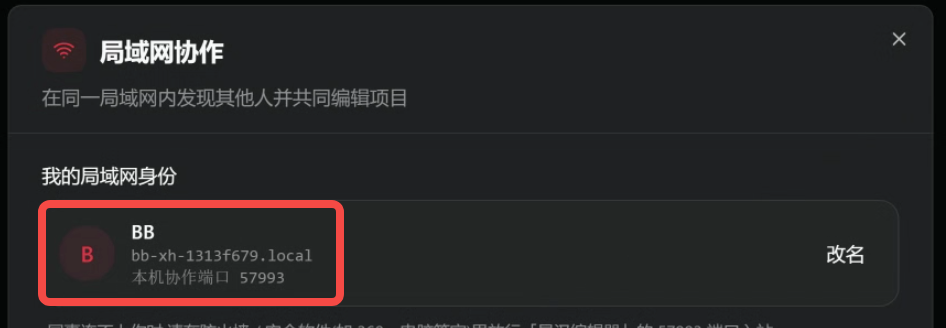
如需二次确认,也可以打开「命令提示符」执行
netstat -ano | findstr :你的端口号,看到0.0.0.0那一行处于LISTENING,说明星汉已在正常监听。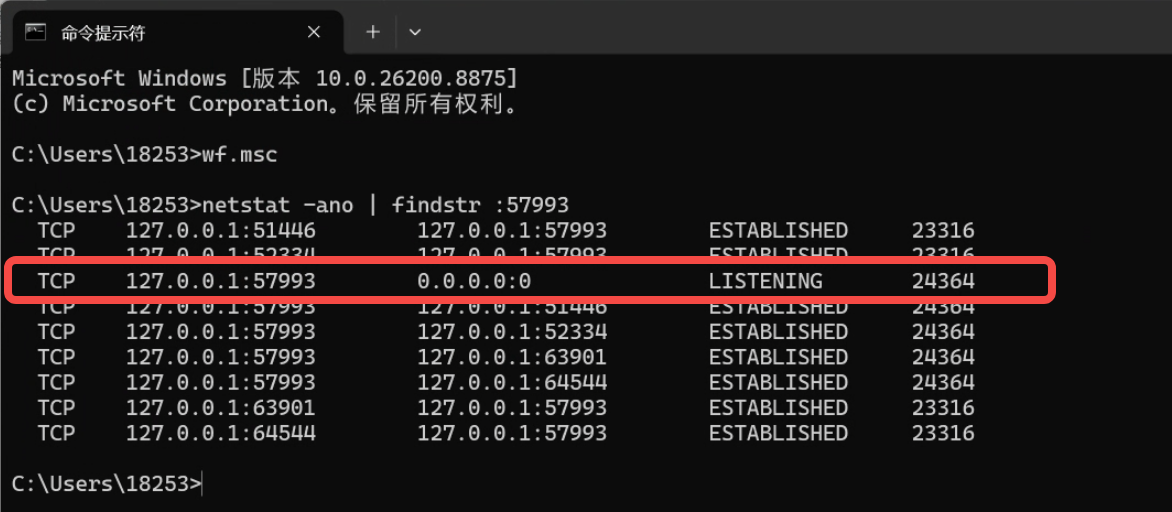
-
打开防火墙配置中心
按 Win + R(或在命令提示符里)输入
wf.msc,回车,打开「高级安全 Windows Defender 防火墙」。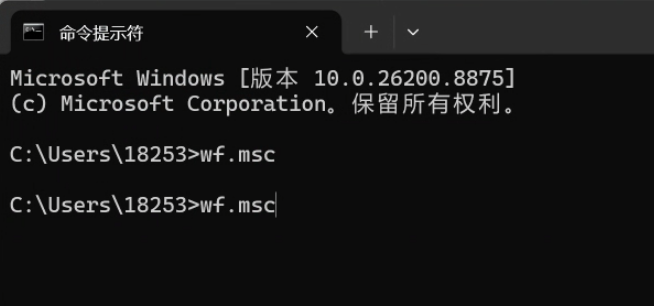
-
新建入站规则
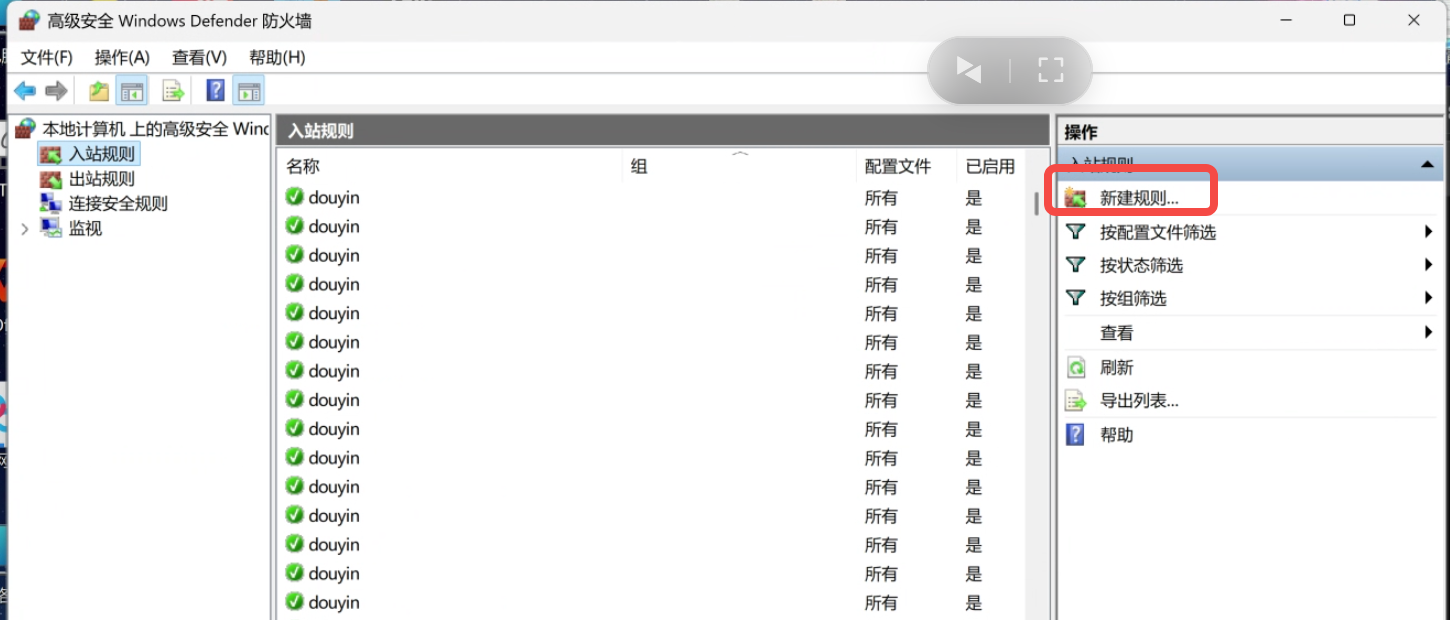
在左侧选择「入站规则」,然后点右侧操作栏的「新建规则…」。
-
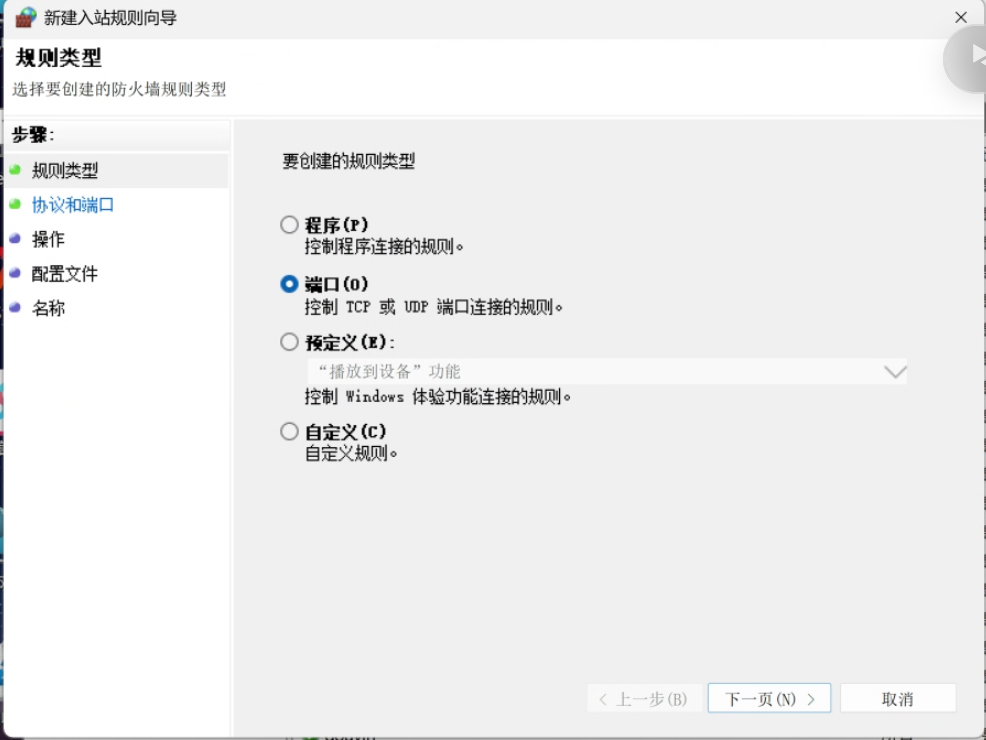
规则类型选「端口」
在向导的「规则类型」页,选择「端口(O)」,点「下一页」。
-
填写协议和端口
协议选「TCP」,勾选「特定本地端口(S)」,在输入框里填第 1 步看到的协作端口(示例为
57993),点「下一页」。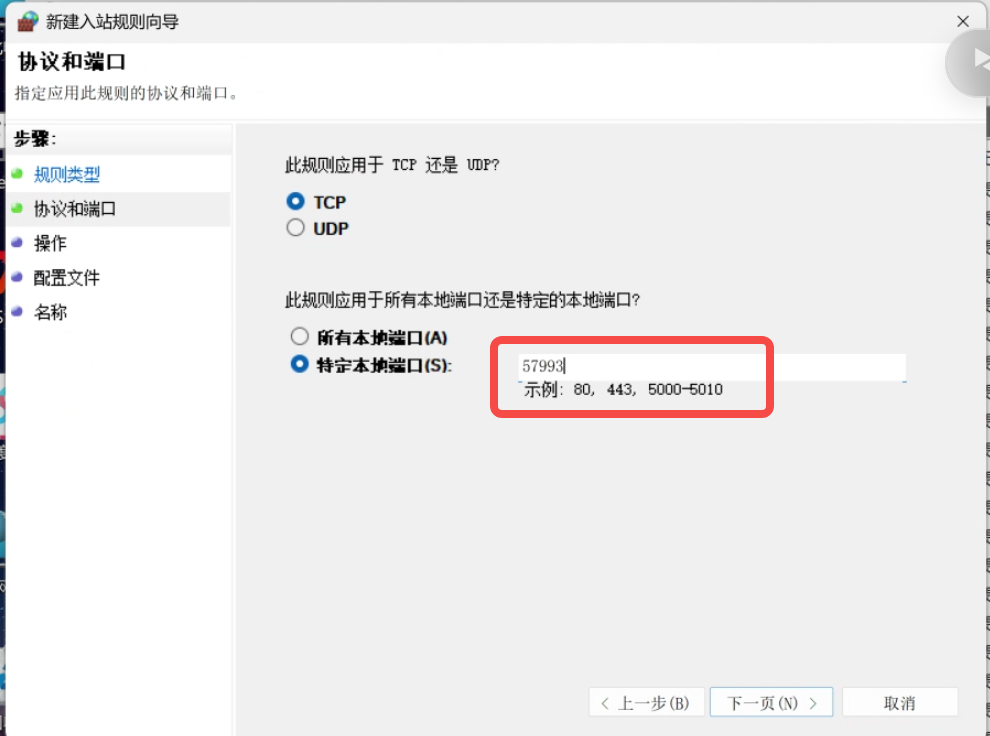
-
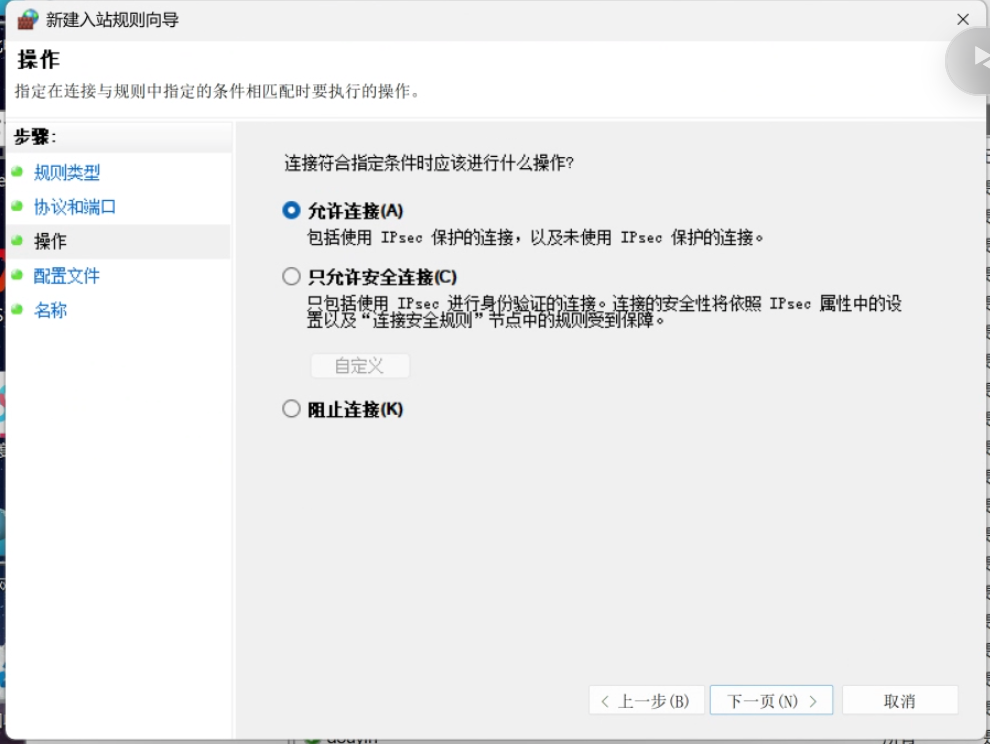
操作选「允许连接」
在「操作」页选择「允许连接(A)」,点「下一页」。
-
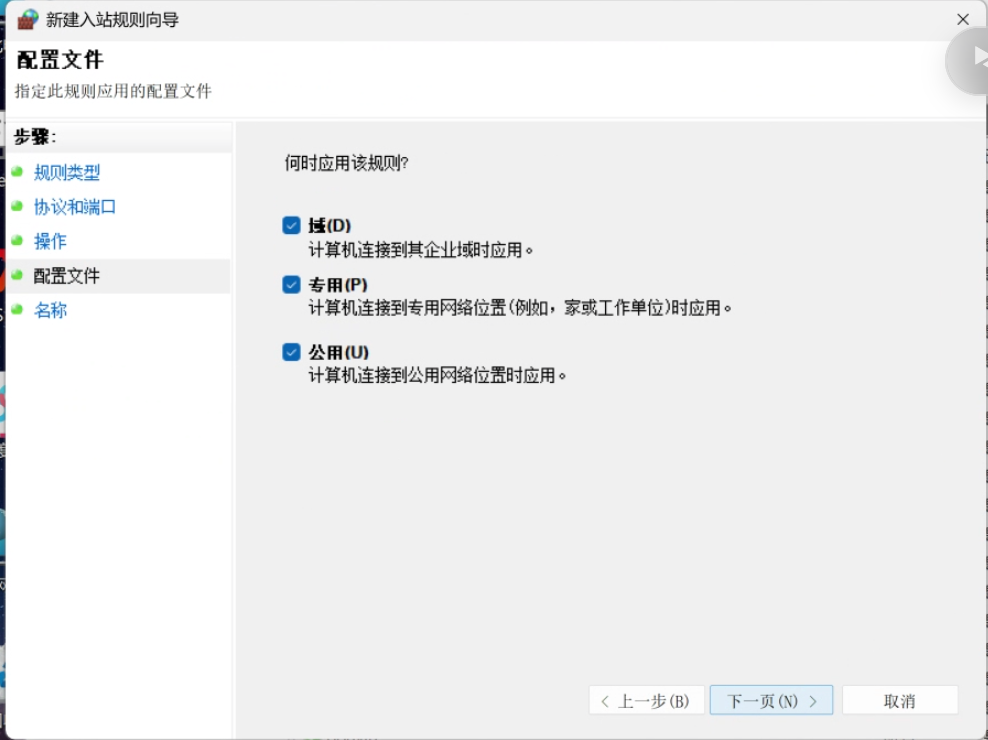
选择应用的网络位置
「配置文件」页保持三项(域、专用、公用)默认勾选即可。家庭 / 办公 Wi‑Fi 通常属于「专用」,至少要保留它。
-
命名并完成
给规则起个好认的名字,例如
xinghan,点「完成」。规则会立即生效。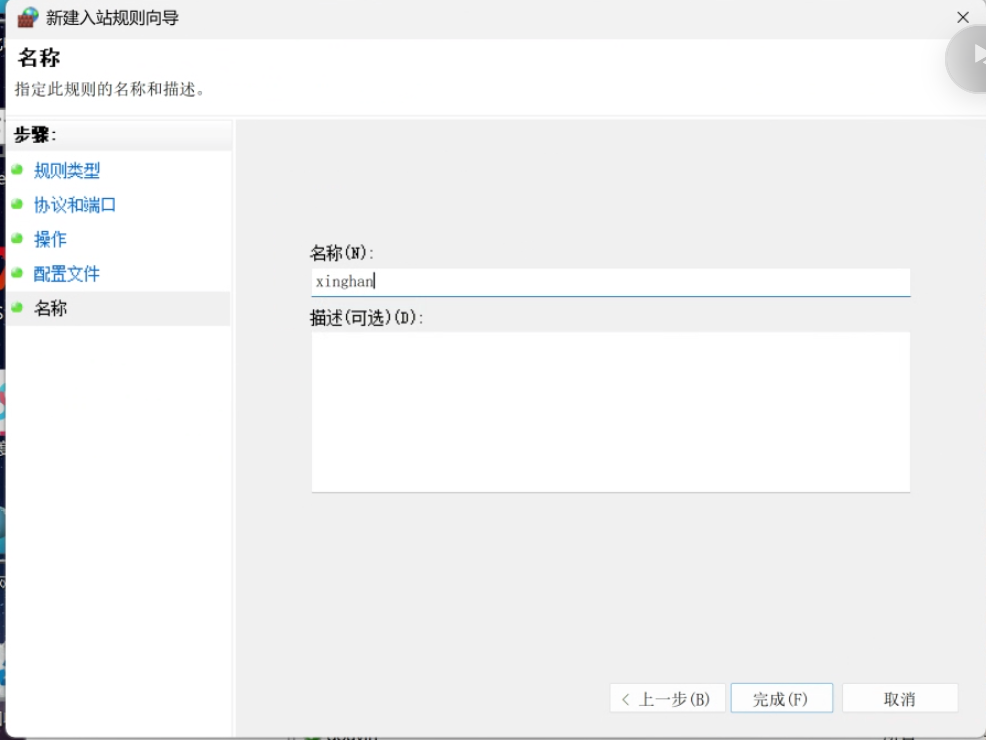
配置完成后,让对方在他们的星汉里重新连接一次,就应该能发现并接入你的项目了。
 鲁公网安备37032302000255号